Dunia Komputer

Ayo jelajahi dunia komputer disekitar kita, dan buka tabir teknologinya...

Telekomunikasi

Dengan teknologi, kita terbantu untuk saling berkomunikasi tanpa terhambat jarak dan waktu...

Networking

Era kekinian, komunikasi data terhubung begitu cepat begitu mudah...

Kesehatan

Kesehatan adalah kekayaan sejati... Bukan emas atau perak (Mahatma Gandhi)

Ngaji

“Ingatlah! lima perkara sebelum lima perkara, ”Sehat sebelum sakit, muda sebelum tua, kaya sebelum miskin, lapang sebelum sempit dan hidup sebelum mati. (Hr. Hakim dan Baihaqi dalama bab Iman. Dan Ahmad dalam bab zuhud dari Ibnu Abbas r.hu).

Senin, 19 September 2011

Tips Memilih iPad yang Tepat

Jika Anda juga mulai tertarik untuk memilih Apple iPad, hal pertama yang terlihat mungkin banyaknya pilihan varian. Setiap generasi memiliki enam varian yang berbeda kapasitas dan konektivitasnya sehingga total ada dua belas varian iPad di pasaran saat ini. Kami mencoba membantu Anda menentukan iPad mana yang paling tepat bagi Anda.

iPad 1 vs iPad 2
Apple iPad 2 dan iPad generasi pertama memiliki beberapa perbedaan, tetapi yang paling utama tentu adalah harga. Dengan kapasitas dan konektivitas sama, harga kedua generasi iPad ini terpaut sekitar dua juta rupiah. Apakah nilai itu sesuai dengan peningkatan feature dan performa yang didapat?


Seperti yang sudah disebutkan sebelumnya, iPad 2 menggunakan CPU dan GPU dual-core. Namun, bukan berarti iPad 2 hanya dua kali lebih cepat. Pengujian menunjukkan bahwa pada game 3D, iPad 2 memberikan performa 4x – 9x lebih cepat dari iPad 1. Peningkatan yang sangat signifikan.

Kelebihan lain adalah ketersediaan iMovie di iPad 2. Aplikasi ini berguna untuk mengolah video. Sayangnya, aplikasi ini tidak dapat di-install di iPad 1. iPad 2 juga dapat menampilkan seluruh tampilannya di display eksternal, sebuah fungsi yang disebut mirroring. Feature ini belum tersedia di iPad 1.

Namun, perbedaan feature yang paling signifikan mungkin terletak di kemampuan jailbreak. Sampai saat ini, Apple iPad 2 masih belum bisa di-jailbreak. Seperti yang sudah kami sebutkan sebelumnya, jailbreak memungkinkan Anda untuk menginstall banyak tweak yang tidak lolos saringan Apple, termasuk applet untuk menghindari mata-mata. Jika Anda ingin lebih bebas menggunakan Apple iPad Anda, pilihan terbaik saat ini adalah iPad generasi pertama.

Konektivitas
Jika Anda sudah dapat menentukan generasi mana yang lebih cocok, Anda lalu perlu menentukan konektivitas yang dibutuhkan. iPad WiFi tentu hanya dapat terhubung ke internet via WiFi. Seorang rekan kami yang sudah memiliki mobile hotspot (MiFi) mengatakan bahwa ia tak lagi membutuhkan iPad 3G.


Namun, ternyata tidak hanya itu perbedaannya. Seperti yang sudah kami paparkan di artikel sebelumnya, iPad 3G memiliki receiver GPS, sesuatu yang tidak dimiliki iPad WiFi. Jika Anda sering menggunakan Google Maps, atau cukup sering melancong ke ke luar kota, feature GPS tentu akan sangat berguna.

Kapasitas
iPad tersedia dalam kapasitas 16 GB, 32 GB, dan 64 GB. Jika dana Anda cukup, tentu tak ada salahnya memilih kapasitas yang paling besar karena iPad tidak memungkinkan expansi storage. Namun, kapasitas yang tepat akan lebih baik untuk yang lebih budget-oriented.

Click here to view the original image of 614x602px.


Dari tabel di atas, Anda bisa mendapat gambaran tentang kapasitas sejati setiap varian iPad. Pengguna yang lebih fokus ke browsing, foto, buku, atau lagu, tidak akan kekurangan dengan kapasitas 16 GB. Jika Anda suka membaca majalah atau bermain game, iPad 32 GB sudah cukup memadai. Sementara, jika Anda berencana untuk menjadikan iPad sebagai bioskop pribadi, iPad 64 GB adalah satu-satunya pilihan.

Menjadikan Tugas yang Sulit Menjadi Lebih Mudah

Kita seringkali menghadapi tugas yang ‘menyeramkan’, dan yang tak kalah sering kita malah menundanya. Di sisi lain kita justru sibuk mengecek email yang masuk, padahal kita baru mengeceknya 5 menit yang lalu, dengan harapan ada email penting yang memerlukan perhatian kita segera. Sangatlah kontras. Ada tugas yang membutuhkan penanganan segera sementara kita malah menunggu tugas lain yang belum tentu ada.
Jika anda tidak pernah merasakannya, mungkin anda tahu seseorang yang berlaku seperti ini.

Ini sebetulnya adalah masalah yang umum yang sering kita hadapi di pekerjaan sehari-hari. Kita berusaha menghindari tugas-tugas yang sulit karena kita takut untuk menghadapi/menjalaninya.

Pertanyaan-pertanyaan yang sering menghantui adalah :
1. Bagaimana jika saya menyerah di tengah jalan?
2. Bagaimana jika saya tidak dapat melakukannya sendirian?
3. Bagaimana jika saya malah tampak bodoh melakukan tugas tersebut?
4. Bagaimana …..
5. Bagaimana ….. dst.

Pertanyaan-pertanyaan yang negatif ini dapat membunuh motivasi anda seketika bahkan orang-orang yang kuat sekalipun, khususnya jika pertanyaan-pertanyaan tersebut tertanam lama di dalam diri orang-orang itu.

Dibawah ini adalah sebuah konsep yang bisa anda gunakan jika anda menghadapi sebuah tugas yang sulit :

Lakukan saat ini juga.

Ini sama halnya ketika anda harus mencuci piring karena pembantu pulang kampung. Semakin anda menundanya, semakin banyak piring yang harus dibersihkan dan semakin malaslah juga anda. Loncatlah dari sofa malas anda sekarang juga dan mulailah segera.

Percayalah hukum momentum …… wah apa lagi tuh hukum momentum?
Untuk mempermudahnya saya akan menjelaskan dengan contoh, yaitu ketika anda mendorong sebuah mobil. Awalnya pasti sangat berat sekali mendorong sebuah mobil yang sedang dalam posisi diam. Namun sekali mobil tersebut bergerak, dorongan anda akan semakin ringan dan lama kelamaan anda bisa mendorongnya dengan sangat cepat.

Saya paling sering merasakan hukum momentum ini ketika akan menulis sebuah artikel. Wah, rasanya setiap kali akan menulis malas sekali untuk memulainya. Namun ketika saya mulai menulis, rasanya tidak dapat dihentikan, sampai kadang-kadang lupa bahwa saya sudah mengetik selama 2-3 jam.

Sekali anda memulainya, anda juga kemudian dapat mengidentifikasi kekuatan dan kelemahan anda.
Memecah tugas tersebut menjadi beberapa tugas kecil akan tampak lebih mudah untuk dikerjakan.


Pisahkan bagian-bagian yang sulit dari bagian-bagian yang mudah.

Setiap tugas selalu mempunyai bagian yang sulit dan bagian yang mudah. Ketika anda dapat memisahnya menjadi 2 bagian, anda dapat melakukan tugas tersebut sesuai dengan mood anda. Katakan saja, anda bekerja dengan energi 1000% saat pagi hari, maka pilihlah bagian yang sulit untuk anda kerjakan di pagi hari. Jika energi anda mulai berkurang di siang hari, mulailah kerjakan bagian-bagian yang mudahnya.


Nikmati tantangan yang dihadapi.

Tugas-tugas yang sulit umumnya dihindari karena penderitaan atau tekanan mental yang mungkin timbul. Anda begitu khawatir bagaimana jika anda nanti frustasi, marah-marah atau sedih. Sisi baiknya, mengetahui perasaan-perasaan ini adalah langkah pertama yang baik dalam membangun kekuatan emosi anda.

Teman saya pernah bercerita, sebelum memiliki anak, kesabarannya sangat minimal. Namun setelah memiliki 2 anak, dia memiliki kesabaran seperti seorang pertapa. Saya terkagum dengan tingkat kesabarannya ketika dia meminta anaknya dengan lembut untuk berhenti menangis sementara dia sedang berbicara di telepon.

Anda dapat memanfaatkan tugas-tugas sulit tersebut untuk melatih anda menjadi lebih sabar dan lebih rileks. Jadikanlah ajang pengembangan diri setiap tugas-tugas yang dihadapi.


Bayangkan bagaimana tugas tersebut akan membantu membentuk masa depan anda.

Apakah seorang Rudi Hartono dapat menjuarai 7 kali All England karena melewati latihan-latihan yang ringan?

Apakah seorang Andrie Wongso dapat menjadi top speaker terkenal di Indonesia karena melewati perjuangan yang mudah?

Ya, tugas-tugas sulitlah yang akan membentuk karakter anda sehingga anda bisa menjadi seseorang yang anda inginkan di masa depan nanti.

Jadi bergembiralah jika anda mendapatkan tugas-tugas yang sulit. Tanpa tugas-tugas yang sulit, anda tidak akan pernah berkesempatan untuk mengeluarkan kemampuan anda sepenuhnya dan kelak anda akan menjadi orang yang biasa-biasa saja.


Temukan seseorang yang dapat membantu anda.

Mungkin anda trauma dengan tugas-tugas sulit yang sebelumnya pernah anda hadapi. Anda merasa bahwa sepertinya anda tidak dapat melakukan tugas tersebut sendiri. Itulah mengapa menemukan seseorang yang dapat membantu anda sangat penting untuk kesehatan emosi anda.

Temukan seseorang yang memiliki kekuatan/kelebihan yang berbeda dengan anda, sehingga anda bisa saling mengisi dengan rekan anda tersebut.


Tanyalah pada diri anda sendiri, “Apakah saya orang yang tepat untuk tugas tersebut?”

Ada beberapa tugas yang tidak cocok dengan kemampuan anda. Anda tidak bisa menjadi orang yang serba bisa untuk apapun. Jika saat ini anda menjadi seorang karyawan dan anda seringkali diberikan tugas/proyek yang tidak anda suka, anda harus segera melakukan perubahan. Diskusikan dengan atasan anda, jika tidak memungkinkan anda mendapat tugas yang anda sukai, pertimbangkan untuk mencari pekerjaan lain. Ingat ungkapan ini : “Do What You Love. Love What You Do”, agar anda bisa sukses dalam karir anda.


Diskusikan pemikiran anda dengan orang lain.

Salah satu keuntungan anda melakukan tugas sulit adalah pengetahuan yang akan anda terima. Cobalah mendiskusikan pengetahuan tersebut dengan orang lain, entah itu lewat blog, forum, telepon atau bertatap muka langsung. Anda akan menyukai reaksi dari para pendengar anda.


Sumber : Kaskus.us

Senin, 01 Agustus 2011

Simulasi Jaringan Menggunakan Cisco Packet Tracer


Simulasi jaringan merupakan virtual reality simulation yang digunakan untuk menirukan tabiat dari proses dan system jaringan sesuai dengan dunia nyata. Berbagai percobaan dapat dilakukan dengan mengubah model pada simulasi. Penggunaan simulasi dapat membantu untuk menguji hal yang terlalu beresiko jika dilakukan secara nyata. Software aplikasi simulasi jaringan yang paling familiar yaitu Cisco Packet Tracer.  Software buatan Cisco ini dapat mensimulasikan berbagai jaringan computer dan komunikasi, seperti jaringan yang menggunakan kabel dan nirkabel (wireless).

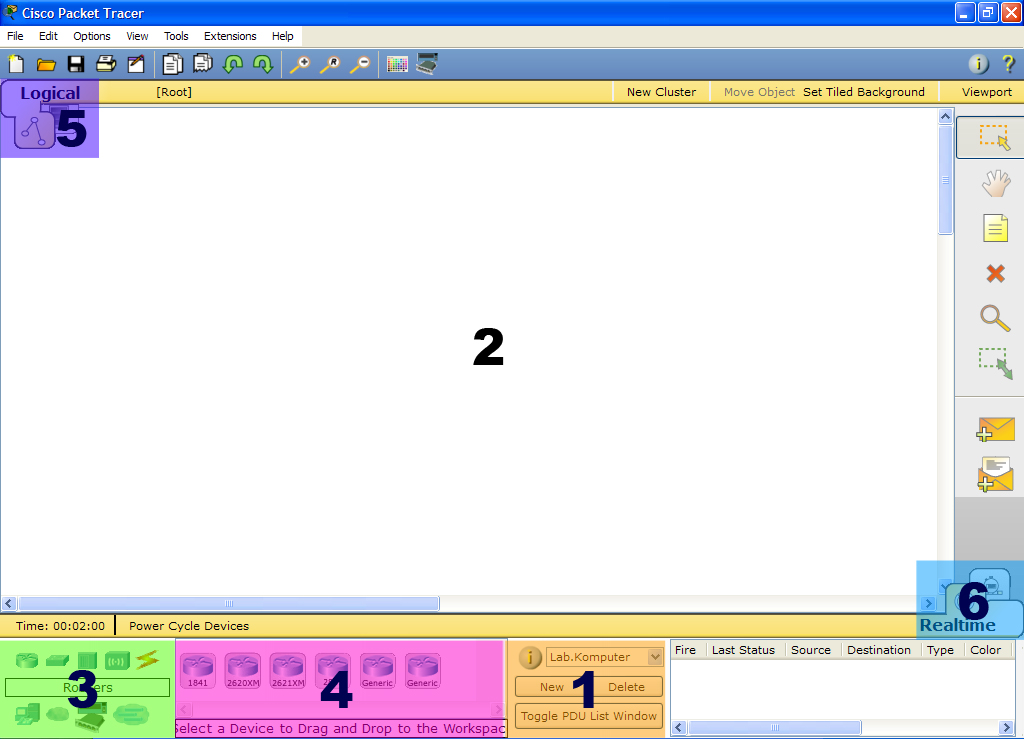
Panel pada Cisco Packet Tracer

Keterangan panel no :
1.      Untuk memberi nama scenario Simulasi.
2.      WorkSpace atau Area Kerja.
3.      Device – device  yang digunakan untuk simulasi seperti router, switch, hub, wireless device, connections, end device, wan emulation, custom made device, dan multiuser connection.
4.      Jenis dan tipe device.
5.      Berisi pilihan Logical View dan Physical View. Logical yaitu untuk membuat konsep abstact sedangkan Physical mensimulasikan keadaan device dan kondisi sebenarnya seperti didunia nyata seperti computer hardware, office desk , serta wilayah-wilayah.
6.      Berisi pilihan Realtime dan Simulation. Realtime yaitu simulasi jaringan sesuai dengan waktu nyata sedangkan Simulation untuk melihat bagaimana data-data pada jaringan bekerja.

Membuat Simulasi Jaringan Peer to Peer (P2P)

Peer to peer merupakan konsep komunikasi antarkomputer di tingkat yang sama di suatu jaringan tanpa campur tangan system di tingkat yang lebih tinggi. Masing-masing computer bisa bertindak sebagai server untuk computer lain.
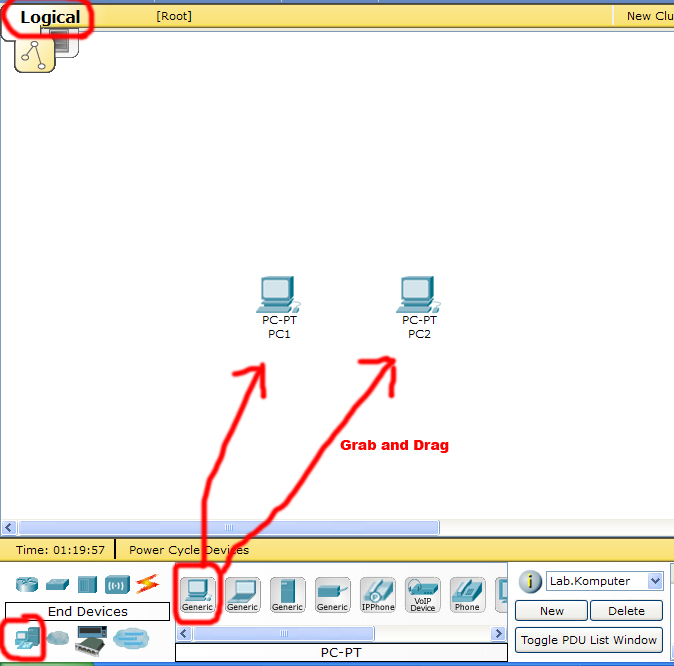
Pada Packet Tracer pertama kita pilih logical view untuk membuat konsep. Untuk membuat jaringan P2P minimal membutuhkan 2 buah computer yang berada ditingkat yang sama. Oleh karena itu pilih end device pada device panel kemudian tahan mouse lalu drag end device jenis PC-PT dua kali ke area workspace.

Untuk menghubungkan dua computer tersebut digunakan penghubung berupa kabel. Pada device panel pilih connection > pilih jenis kabel Cooper – Cross Over (Kabel jenis ini digunakan untuk menghubungkan 2 device/computer yang setingkat). kemudian klik dan sambungkan ke computer yang akan dihubungkan. Setelah itu pilih sambungan FastEthernet.


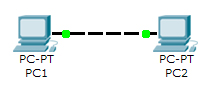
Maka kedua computer akan terhubung ditandai dengan warna hijau pada ujung kabel yang menyatakan bahwa device tersebut dalam keadaan connect.

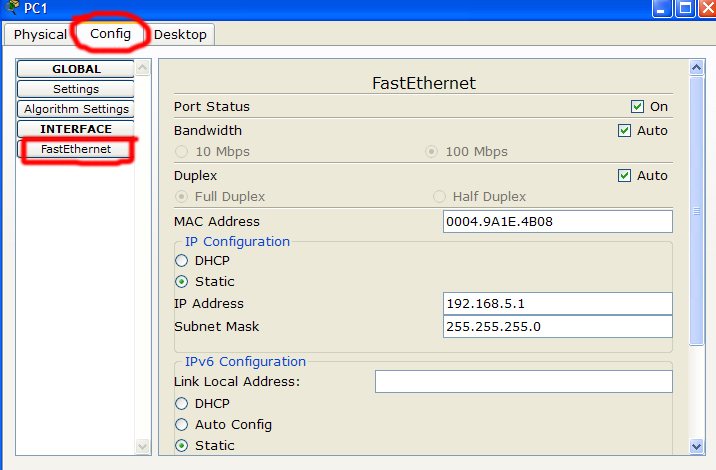
Kedua device yang terhubung tersebut belum mempunyai IP Address. Untuk setting IP Address dapat dilakukan pada properties setiap device dengan cara mengklik device tersebut, kemudian pilih tab panel bernama Config kemudian pilih FastEthernet. Setelah setting IP Address dan subnet mask untuk masing-masing computer. Setting subnet mask akan secara otomatis setelah melakukan setting IP Address dengan cara klik form Subnet Mask. Pilih tanda ‘X’ pada pojok kanan atas untuk ok dan close.

Pada contoh simulasi ini IP Address pada computer yang bernama PC1 diberikan IP Address 192.168.5.1 dan pada PC2 diberikan IP Address 192.168.5.2.
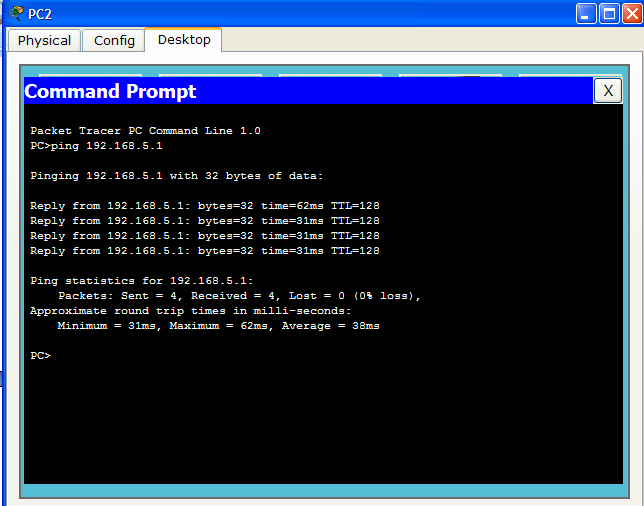
Untuk mengecek konektivitas jaringan, pada properties salah satu computer (misal pada PC2) pilih Command Prompt pada tab panel Desktop. Kemudian ketik perintah Ping ke PC1 yang memiliki IP address 192.168.5.1 seperti pada gambar dibawah ini.

Jika mendapat reply dari request ping maka kedua computer tersebut dalam keadaan terhubung.

Membuat Simulasi Local Area Network (LAN)

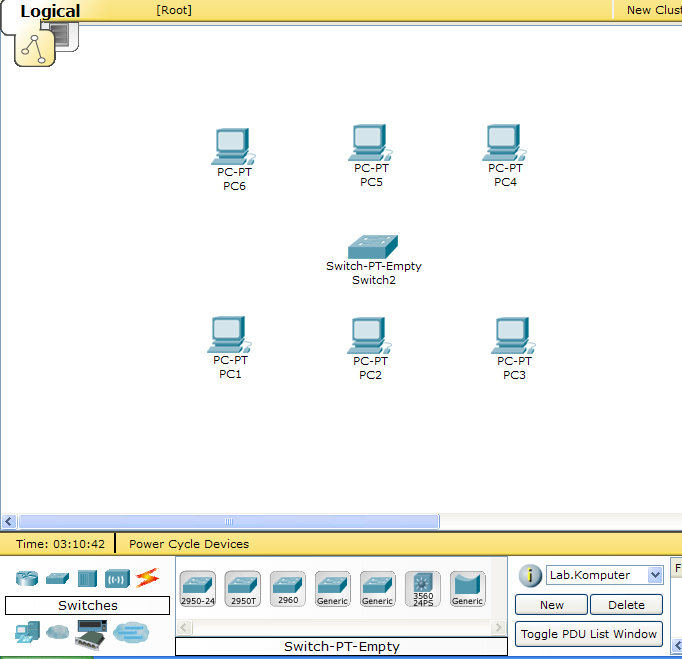
Local Area Network (LAN) merupakan cara menghubungkan sejumlah computer melalui saluran komunikasi sehingga dapat saling berbagi data dan peralatan pendukung. Jumlah computer yang disimulasikan pada kali ini sebanyak 6 komputer. Cara menambahkan device dan setting IP Address sama seperti yang dijelaskan pada simulasi jaringan Peer to Peer (P2P).


Untuk menghubungkan semua computer dibutuhkan suatu device pendukung agar suatu computer dapat berkomunikasi dengan computer lain. Device pendukung tersebut adalah Switch. Sehingga pada Packet Tracer pilih device Switches dengan jenis Switch-PT Empty. Pada Swich-PT Empty dapat diatur sendiri berapa sambungan yang akan ditambahkan.
Untuk menambahkan sambungkan dapat dilakukan dengan cara memilih modules pada panel tab Physical kemudian pilih PT-SWITCH-NM-1CFE yang merupakan sambungan fastEthernet kemudian drag and drop ke lubang switch yang masih kosong. Pastikan switch dalam keadaan OFF saat memasang tambahan sambungan. Setelah selesai kembalikan power ke mode ON.


FastEthernet merupakan sambungan yang paling banyak digunakan.  Tidak seperti jaringan P2P, kabel digunakan kali ini yaitu kabel jenis Cooper Straight-Though. Sambungkan semua computer ke switches device. Jika ada tanda lampu merah muda pada ujung sambungan,berarti switch sedang melakukan proses booting.

Untuk mengecek konektivitas dan melihat jalur proses komunikasi data dari satu computer ke computer lain, dapat dilakukan dengan cara ping namun kondisi realtime diganti dengan simulation untuk melihat proses komunikasi data. Karena melakukan ping, maka kita akan memfilter data ICMP saja pada simulation mode.


Kemudian dilakukan proses ping (misal dari PC5) ke PC1. Maka akan terlihat seperti gambar dibawah ini :


Pada workspace akan terlihat bahwa data yang dikirim dari satu computer ke computer lain harus melalui switch. Pada event list dapat dilihat waktu, jenis data, sumber dan tujuan data. Untuk melihat animasi proses komunikasi data dapat dilakukan dengan cara mengklik tombol auto capture / play.
Jika ditinjau lebih dalam sebelum melakukan ping ,ada suatu protocol jenis ARP yang mengecek dan mencari alamat data yang dituju.
ARP merupakan singkatan dari Address Resolution Protocol yang bertugas meletakan alamat internet ke alamat keras pada LAN secara terus menerus.


File dalam bentuk *.Doc silahkan download disini.

Sumber :  http://avidt.blogspot.com

Cara Sharing Folder Jaringan Antara Windows 7 dan XP

Seperti kita ketahui, windows 7 memiliki fitur keamanan yang lebih baik dari windows generasi sebelumnya. Karena itu juga, cara system menangani file maupun folder juga sedikit berbeda. Terlebih lagi jika berhubungan dengan jaringan, banyak perbedaan dan perubahan pada struktur maupun tingkat keamanan user pada folder jaringan.
Bagi yang sering berbagi pakai file menggunakan windows XP, mungkin akan sedikit merasa kesulitan saat ingin share folder di komputer yang memakai sistem operasi windows 7. Berikut kami sampaikan bagaimana cara melakukannya. (Saat melakukan percobaan, kami menggunakan Windows XP Professional danWindows 7 Ultimate Edition).


Setting sharing file pada windows 7 ultimate edition

  • Pastikan PC windows 7 dan XP memiliki group yang sama. (Pada dasarnya hal ini bukan harga mutlak, tetapi akan lebih mudah jika anda membuat group yang sama untuk menghubungkan kedua perangkat komputer).
    Share Folder Jaringan Antara Windows 7 dan XP Image
  • Buka Control Panel, pilih Network and Internet dan lanjutkan dengan klik Network anda Sharing Center.
    Share Folder Jaringan Antara Windows 7 dan XP Image
  • Klik Change Advanced Sharing Setting dan rubah semua setting agar mengijinkan komputer lain bisa mengakses komputer windows 7 ini. Kalau perlu, jangan gunakan pilihan password protection sharing agar orang yang mengakses komputer anda tidak perlu lagi mengakses menggunakan password (Demi keamanan data-data anda, jangan pernah gunakan pilihan ini pada jaringan publik seperti hotspot di kafe, mall atau wilayah publik yang lain).
    Share Folder Jaringan Antara Windows 7 dan XP Image
  • Setelah itu, klik Save Changes.
  • Lanjutkan dengan membuat folder yang akan di share dengan komputer lain.
  • Buka windows explorer dan buat folder baru. Klik kanan folder tersebut dan pilih properties.
  • Klik tab Sharing diikuti dengan klik tombol Share.
    Share Folder Jaringan Antara Windows 7 dan XP Image
  • Pada menu drop down, tambahkan user yang diizinkan untuk mengakses folder (Pada contoh kali ini kami menggunakan Evryone, yang intinya semua orang bisa akses tanpa melalui autenstikasi dan password).
    Share Folder Jaringan Antara Windows 7 dan XP Image
  • Tambahkan tingkat perizinan pada user Everyone, apakah hanya bisa membaca saja atau bisa juga menambahkan file (menulis).
    Share Folder Jaringan Antara Windows 7 dan XP Image
  • Terakhir, klik share dan di ikuti dengan klik tombol Done.
Setting sharing file pada windows xp professional
 

Share Folder Jaringan Antara Windows 7 dan XP Image
  • Buka windows explorer dan buat folder baru yang akan digunakan untuk sharing file.
  • Klik kanan folder tersebut dan pilih properties.
  • Klik tab Sharing dan beri tanda check pada bagian Share this folder on the network.
  • Jika anda mengizinkan orang lain untuk menulis atau menghapus file pada folder tersebut, beri tanda pada bagian Allow network users to change my files.
  • Terakhir kali, klik tombol OK.
Pembuktian hasil setting folder sharing
Coba anda akses folder windows 7 melalui windows XP. Caranya, buka Control Panel, Network Connection, My Network Places. Cari dan klik dua kali nama komputer dari windows 7. Klik folder sharing dan coba anda ambil data dari sana. Jika anda mengizinkan akses read-write, coba anda lakukan penulisan. Bisa dengan cara membuat folder baru atau mencoba mencopy file dari komputer XP ke folder tersebut.
Sekarang kembali ke komputer yang ber-OS windows 7. Buka windows explorer, klik network pada bagian kiri paling bawah, kemudian pilih komputer yang terinstall windows 7. Disitu anda akan melihat sebuah folder yang telah di share. Coba akses dan ambil beberapa file pada foler tersebut. Jika anda tadi memberikan akses read-write pada Allow network users to change my files, maka anda bisa mencopy, menambah maupun menghapus file pada folder share tersebut.
Share Folder Jaringan Antara Windows 7 dan XP Image

Minggu, 31 Juli 2011

Membuat Jaringan Komputer Sederhana (virtual) dengan Virtual Box


VirtualBox adalah aplikasi virtual mesin yang memungkinkan Anda untuk menginstall Sistem Operasi (SO) lain, dan dijalankan bersamaan di atas sistem operasi induknya. VirtualBox adalah aplikasi open source keluaran Sun MicroSystem (sekarang diakuisisi oleh Oracle) yang ditargetkan untuk Server, desktop dan penggunaan embedded.
Membuat Jaringan Komputer Sederhana (virtual) dengan Virtual Box Image
Selain digunakan untuk mencoba aplikasi OS lain, virtual box juga bisa digunakan untuk membuat virtualisasi jaringan komputer sederhana.
Dalam artikel ini penulis akan membahas bagaimana langkah-langkah membuat jaringan komputer sederhana (virtual) dengan Virtual Box, sebelum memulai langkah, kita harus menginstal dulu aplikasi virtual box, caranya ada di artikel ini, (catatan = penulis menggunakan host Mac OS X, guestnya Windows XP dan Linux Ubuntu 10.10), kemudian setelah itu kita merencanakan bagaimana model jaringan yang akan kita buat, penulis akan memberi contoh sebagai berikut untuk model jaringannya.
Membuat Jaringan Komputer Sederhana (virtual) dengan Virtual Box Image
sebagai komputer induk yaitu komputer yang ber-OS MacOS X, kemudian guestnya yaitu sistem operasi Windows XP dan Ubuntu 10.10.
kita langsung mulai saja bagaimana langkah-langkahnya membuat jaringan komputer sederhana dengan model diatas.
  • Jalankan aplikasi virtual box anda
Membuat Jaringan Komputer Sederhana (virtual) dengan Virtual Box Image
  • Pilih setting, kemudian pilih network, ganti piliha Attached to menjadi Bridged Adapter (lakukan di kedua guest, XP dan Ubuntu)
Membuat Jaringan Komputer Sederhana (virtual) dengan Virtual Box Image
  • Kemudian buat wireless add-hoc di komputer host
Membuat Jaringan Komputer Sederhana (virtual) dengan Virtual Box Image
  • Atur penomeran IP seperi contoh pada gambar model
Membuat Jaringan Komputer Sederhana (virtual) dengan Virtual Box Image
  • Jalankan komputer guest, Windows XP dan Ubuntu
Membuat Jaringan Komputer Sederhana (virtual) dengan Virtual Box Image
  • Masuk ke guest XP, atur IP guest XP dengan cara Control Panel ->  Network Conncetion -> klik kanan pilih properties padanetwork yang sedang aktif -> pilih TCP/IP
Membuat Jaringan Komputer Sederhana (virtual) dengan Virtual Box Image
  • Atur IP guest XP sesuai dengan model.
Membuat Jaringan Komputer Sederhana (virtual) dengan Virtual Box Image
  • Cek koneksi jaringan dengan cara buka Command Prompt, terus ketikkan ping ip dari host Mac OS. Jika sukses maka akan muncul pesan sebagai berikut.
Membuat Jaringan Komputer Sederhana (virtual) dengan Virtual Box Image
  • Sukses! Buat yang windows XP, sekarang waktunya konfigurasi guest Ubuntu.
  • Masuk ke System -> Preferences -> Network Configuration
Membuat Jaringan Komputer Sederhana (virtual) dengan Virtual Box Image
  • Pilih wired, kemudian Auto Ethernet, lalu pilih tombol Edit
Membuat Jaringan Komputer Sederhana (virtual) dengan Virtual Box Image
  • Atur IP guest Ubuntu sesuai dengan gambar model.
Membuat Jaringan Komputer Sederhana (virtual) dengan Virtual Box Image
  • Oke, konfigurasi selesai, saatnya mengecek sukses atau tidak, dengan masuk ke terminal, kemudian ping IP ke host Mac OS atau ping ke guest Windows XP.
Membuat Jaringan Komputer Sederhana (virtual) dengan Virtual Box Image
  • Done!, untuk mengecek keseluruhan jaringan, maka kita ping dari satu ke yang lainnya.
Membuat Jaringan Komputer Sederhana (virtual) dengan Virtual Box Image

Selasa, 05 Juli 2011

Donat & Internet Bisa Menyebabkan Depresi

Jakarta - Menurut seorang psikolog, Dr Rick Norris, rasa kehilangan, uang dan hubungan yang bermasalah terkenal sebagai pemicu depresi. Tetapi, seperti yang dikutip dari Daily Mail, kegiatan sehari-hari seperti mengonsumsi donut dan kecanduan internet juga bisa menurunkan mood seseorang. Berikut lima hal yang bisa sebabkan depresi.

1. Cuaca panas
Ribuan orang menganggap cuaca yang terlalu panas membuat mereka terserang depresi. Diperkirakan 600.000 orang Inggris menderita seasonal affective disorder (SAD) atau gangguan afektif musiman tersebut. Hal itu dianggap terkait sensitivitas terhadap panas dan ketidakseimbangan hormon. Salah satu teori menyebutkan pada saat cuaca panas, tubuh lebih sedikit memproduksi hormon tiroid, inilah yang menyebabkan energi tubuh berkurang.

"Pada orang dengan depresi musim panas, Anda melihat penurunan nafsu makan dan insomnia. Sementara musim dingin yang nafsu makannya dan tidur meningkat," jelas Dr Alfred Lewy dari Oregon Health and Science University.

Namun yang paling mencengangkan, ada analisa yang menjelaskan adanya penambahan tingkat bunuh diri pada saat cuaca panas. Terdapat lebih dari 50.000 orang bunuh diri di Inggris dan Wales antara 1993-2003. Itu menunjukkan angka bunuh diri meningkat setelah suhu harian rata-rata mencapai 18C. Hal ini dapat dikaitkan dengan menurunnya kadar otak serotonin, 'hormon bahagia'.

"Ada kemungkinan beberapa faktor lain yang terlibat. Orang-orang cenderung minum alkohol lebih di musim panas. Itu tidak hanya tidak memiliki efek depresi, juga di luar kebiasaan, sehingga kita lebih cenderung bertindak impulsif atau emosional. Cuaca panas juga mengganggu tidur," ujar pemimpin peneliti Dr Lisa Halaman dari Kings College London Institute of Psychiatry.

2. Pil KB
Wanita yang mengonsumsi pil KB, dua kali lebih mungkin alami depresi daripada mereka yang tidak, tulis sebuah studi yang dilakukan oleh Monash University, Australia pada tahun 2005. Pil KB, salah satu alat kontrol kehamilan mengandung hormon, mengandung hormon progesteron yang dapat menurunkan kadar seratonin di otak. Tingkat seratonin yang rendah bisa memicu munculnya depresi.

"Sangat mungkin bahwa pil KB dapat mengubah suasana hati wanita dan menyebabkan beberapa wanita lebih sensitif," ujar Dr Ailsa Gebbie, wakil presiden fakultas kesehatan seksual dan reproduksi di Royal College of Obstetricians and Gynaecologists.

3. Donat
Saat stres, biasanya kita lebih memilih untuk memakan makanan serba manis seperti donat, karena dapat memberikan rasa nyaman. Tetapi nyatanya, hal itu justru berakibat buruk terutama pada bentuk tubuh dan juga kesehatan mental.

"Kita cenderung mengonsumsi makanan bergula dan berlemak untuk memperbaiki suasana hati, tapi celakanya gula justru dapat membuat Anda merasa lebih buruk. Mood kita ditentukan oleh pasokan energi dari glukosa darah ke otak. Meningkatnya kadar dopamin dapat bantu meningkatkan mood, namun jika dosisnya salah, malah akan membuat Anda stres," ujar Helen Bond dari British Dietic Association.

"Sebaiknya pilihlah makanan yang bisa bantu melepaskan energi secara perlahan seperti roti gandum. Jika Anda menyukai makanan manis, cokelat merupakan pilihan yang tepat," tambah Helen.

4. Cahaya lampu
Terlalu banyak cahaya di kamar tidur dari lampu jalan atau lampu malam hari atau bahkan cahaya dari layar tv dapat mengakibatkan efek negatif pada otak. Ilmuwan dari Ohio State University telah menemukan bahaya itu dalam penelitiannya.

Sebuah penelitian menjadikan hamster sebagai hewan percobaan. Dalam percobaan tersebut, peneliti menemukan bahwa paparan cahaya redup di malam hari dari waktu ke waktu dapat menyebabkan perubahan dalam hippocampus atau wilayah otak yang berhubungan dengan depresi. Hasilnya, hamster yang sudah terpengaruh paparan cahaya di malam hari secara terus menerus menunjukkan gejala depresi. Seperti gagal menghabiskan makanan atau tak terlalu nafsu makan.

5. Internet
Semakin lama seseorang berselancar di dunia maya, semakin rendah tingkat kebahagiaanya. Demikian menurut studi terbaru yang dilakukan peneliti dari Great Britain. Selain itu Leeds University juga menemukan bahwa seseorang yang tergolong pecandu internet cenderung mengalami gejala-gejala depresi seperti mudah gelisah, tegang, tidak nyaman dan lainnya.

"Kami menemukan hubungan antara lamanya waktu menggunakan internet dengan level depresi. Perasaan sedih atau senang ternyata sangat erat kaitannya dengan seberapa besar ketergantungan seseorang terhadap internet," kata Carriona Morrison dalam Journal Psychopathology, seperti dilansir Newyorkdailynews.

Dikutip dari detikhealth, beberapa orang menggunakan internet sebagai media pelepas stres. Tapi banyak yang tidak sadar bahwa kegiatan itu justru membuatnya tambah depresi.

"Sebagian orang pergi online karena ingin melepas beban atau stres dengan cepat. Mereka pikir daripada mengeluarkan tenaga untuk keluar dan bertemu orang-orang, lebih baik mereka berinteraksi dari dunia maya. Mereka merasa sangat senang dengan cara seperti itu, tapi mereka tidak sadar ada bahaya yang mengancam dari kebiasaannya itu," ujar psikolog Jean Cirillo.

Referensi : http://www.wolipop.com/read/2011/07/04/173706/1674262/1135/donat-internet-bisa-menyebabkan-depresi